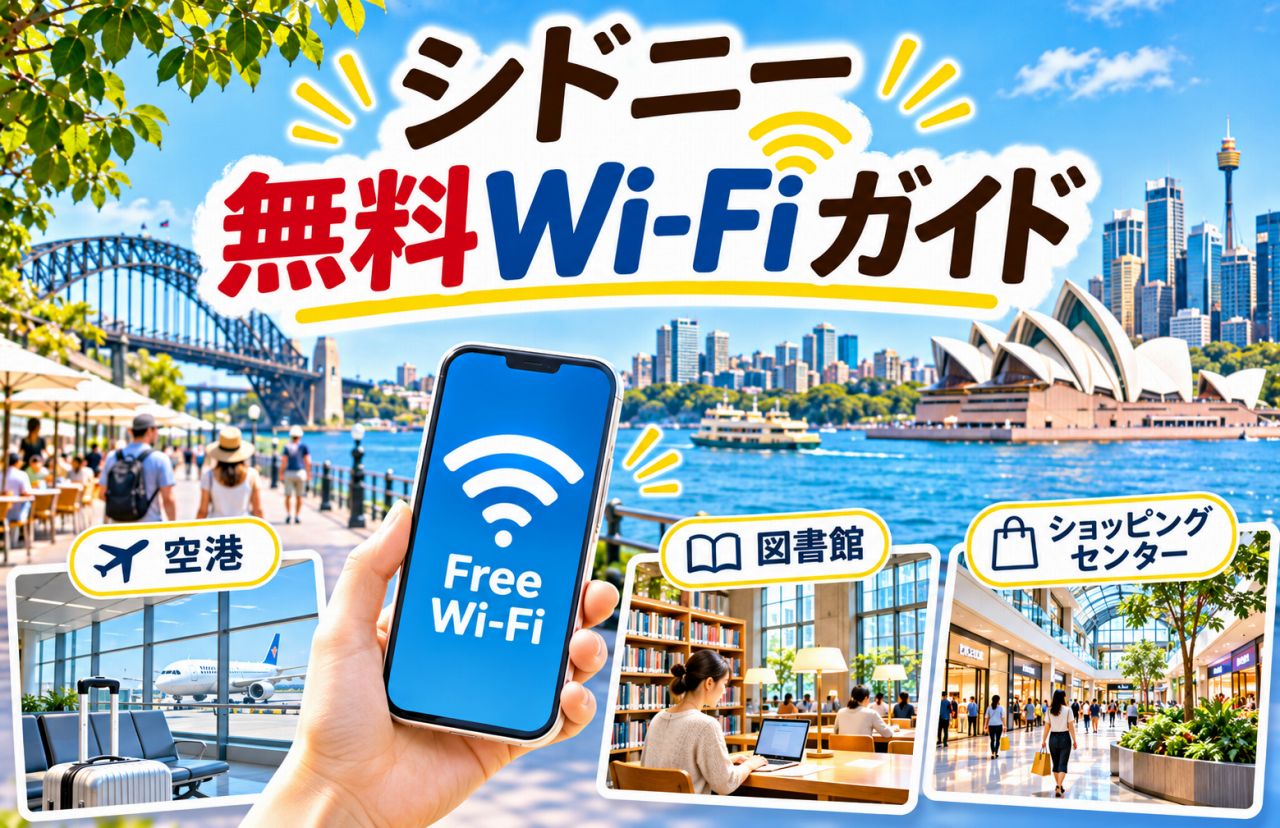
シドニー旅行中、スマートフォンで地図を確認したり、レストランを検索したり、家族に写真を送ったりするとき、欠かせないのがインターネットです。
最近は海外旅行用のeSIMや現地SIMを利用する方も増えていますが、「できるだけ通信費を節約したい」「短時間だけWi-Fiを使いたい」という方も多いのではないでしょうか。
実はシドニーでは、空港や市立図書館、ショッピングセンターなど、さまざまな場所で無料Wi-Fiを利用できます。
例えば、シドニー空港では国際線・国内線の全ターミナルに無料Wi-Fiがあり、到着後にホテルの住所を調べたり、家族へ到着を知らせたりする際に便利です。
また、市内中心部のカスタムズ・ハウス図書館やダーリングスクエア図書館なども、無料Wi-Fiを提供しています。
さらに、ウェストフィールド・シドニーでは、1日最大3時間または1GBまでの無料Wi-Fiを利用できます。
ただし、無料Wi-Fiには注意点もあります。
接続時に登録画面や利用規約への同意が必要な場合があり、利用時間や通信量が制限される施設もあります。また、公共Wi-Fiは、自宅や会社のネットワークと同じように安全とは限りません。
シドニーの無料Wi-Fiは、地図の確認や観光情報の検索に便利ですが、銀行取引や重要な個人情報の入力には、携帯電話回線などを利用する方が安心です。
この記事では、シドニー空港、市立図書館、ショッピングセンターなどの無料Wi-Fiスポット、具体的な接続方法、利用時間、接続できない場合の対処法、安全に使うための注意点をご紹介します。
さらに、Googleマップのオフライン利用や、無料Wi-Fiだけでシドニー旅行ができるのかについても解説します。


- シドニーで無料Wi-Fiは使える?
- 主な無料Wi-Fiスポット比較表
- ① シドニー空港の無料Wi-Fi
- 空港Wi-Fiの具体的な接続方法
- ② シドニー市立図書館の無料Wi-Fi
- カスタムズ・ハウス図書館
- ダーリングスクエア図書館
- タウンホール・ライブラリー・エクスプレス
- グリーンスクエア図書館
- ③ ウェストフィールド・シドニー
- ④ カフェ・ホテル・その他の施設
- iPhone・Androidの接続方法
- Wi-Fiに接続できないときの対処法
- 公共Wi-Fiを安全に使うための注意点
- Googleマップをオフラインで使う方法
- 交通機関の利用にインターネットは必要?
- 無料Wi-Fiだけでシドニー旅行できる?
- 無料Wi-FiとeSIMの使い分け
- Wi-Fi接続で使える英語表現
- よくある質問
シドニーで無料Wi-Fiは使える?
はい。シドニーには、旅行者が無料Wi-Fiを利用できる施設が複数あります。
代表的なのは、シドニー空港、公共図書館、ショッピングセンターなどです。
ただし、街中のどこでも無料Wi-Fiが使えるわけではありません。
無料Wi-Fiの提供範囲は施設ごとに異なり、建物の外や移動中には利用できない場合があります。
無料Wi-Fiは大きく3つのタイプ
| タイプ | 主な施設 | 特徴 |
|---|---|---|
| 公共施設型 | 空港、図書館 | 施設利用者向けに無料で提供 |
| 商業施設型 | ショッピングセンター | 時間・通信量・登録条件がある場合も |
| 店舗・宿泊施設型 | カフェ、レストラン、ホテル | 利用客・宿泊客に限定される場合がある |
無料Wi-Fiなら通信費はかからない?
無料Wi-Fiに正しく接続し、そのWi-Fi経由で通信している間は、通常、携帯電話会社のモバイルデータ通信量を消費しません。
ただし、Wi-Fiの電波が弱くなった場合などに、スマートフォンがモバイルデータ通信へ切り替わることがあります。
日本の携帯電話会社の海外ローミングを利用している場合は、契約によって通信料金が発生する可能性があります。
通信費を確実に管理したい方は、海外ローミング設定を確認しておきましょう。
主な無料Wi-Fiスポット比較表
シドニーで旅行者が利用しやすい無料Wi-Fiスポットをまとめました。
| 場所 | 無料Wi-Fi | 主な条件・特徴 |
|---|---|---|
| シドニー空港 | あり | T1・T2・T3で利用可能。接続画面で手続き |
| カスタムズ・ハウス図書館 | あり | サーキュラーキー近く。開館時間内 |
| ダーリングスクエア図書館 | あり | チャイナタウン・ダーリングハーバー周辺 |
| タウンホール・ライブラリー・エクスプレス | あり | 平日開館。無人の簡易図書館 |
| グリーンスクエア図書館 | あり | 駅近く。比較的広い館内 |
| ウェストフィールド・シドニー | あり | 1日最大3時間または1GB |
| ウェストフィールド・ボンダイジャンクション | あり | 1日最大180分または1GB |
| カフェ・レストラン | 店舗による | 利用客向け、パスワード制など |
| ホテル | ホテルによる | 宿泊者向けの無料・有料プランがある場合も |
※2026年11月24日時点で確認できる公式情報を基に作成。Wi-Fiの名称、利用条件、時間制限などは変更される場合があります。
ショッピングセンターは営業時間外に利用できない場合があり、図書館も開館時間が限られます。
旅行中は、観光ルートに近い施設を把握しておくと便利です。
① シドニー空港の無料Wi-Fi
シドニーへ到着して最初に利用しやすいのが、シドニー空港(Sydney Airport)の無料Wi-Fiです。
シドニー空港の公式FAQでは、国際線・国内線を含むすべてのターミナルで無料Wi-Fiを提供していると案内されています。
無料Wi-Fiが利用できるターミナル
| ターミナル | 主な利用 | 無料Wi-Fi |
|---|---|---|
| T1 | 国際線 | あり |
| T2 | 国内線 | あり |
| T3 | 主にカンタス航空の国内線 | あり |
ネットワーク名はSydney Airport Free WiFiです。
到着後に家族へ連絡したり、ホテルの住所を調べたり、交通機関のルートを検索したりする際に便利です。
無料Wi-Fiは暗号化されていない
シドニー空港の公式案内には、無料の公衆Wi-Fiサービス自体は暗号化されていないと明記されています。
そのため、インターネット銀行へのログインやカード情報の入力など、機密性の高い操作は避けた方がよいでしょう。
HTTPS対応のサイトであれば通信内容が暗号化される場合がありますが、公共Wi-Fi全体が安全になるという意味ではありません。
空港Wi-Fiは到着連絡や観光情報の検索に利用し、金融取引などは携帯電話回線を使うのがおすすめです。

シドニーのオプショナルツアーをお得に予約!
シドニー発の市内観光、ブルーマウンテン、ハンターバレーなどへのツアーをお得に予約!
ツアーだけでなくブリッジクライム、ジェットボート等のアクティビティ、人気レストランのミールクーポン、シドニー空港の送迎などもお取り扱いしています!
空港Wi-Fiの具体的な接続方法
シドニー空港の無料Wi-Fiは、スマートフォンのWi-Fi設定から接続できます。
STEP 1:Wi-Fi設定を開く
iPhoneの場合は「設定」から「Wi-Fi」を開きます。
Androidの場合も、「設定」のネットワーク関連メニューからWi-Fiをオンにします。
STEP 2:空港のネットワークを選ぶ
利用可能なネットワークの一覧から「Sydney Airport Free WiFi」を選択します。
よく似た名前のネットワークが表示される場合は、空港の公式案内やスタッフに確認してください。
STEP 3:接続画面の質問に答える
空港公式サイトによると、ネットワークを選択した後、画面に表示される質問に答え、利用規約を確認します。
接続画面には「Proceed」などのボタンが表示される場合があります。
入力する情報や画面の内容は、サービスの更新によって変更される可能性があります。
STEP 4:利用規約に同意して接続
規約の内容を確認し、接続手続きを進めます。
公式案内では、接続の際にスポンサーからのメッセージが表示された後、ウェブサイトへ移動する仕組みが説明されています。
ブラウザでインターネットを利用できれば接続完了です。
接続後に確認したいこと
Wi-Fiのマークが表示されていても、インターネット通信ができるとは限りません。
ブラウザで一般的なウェブサイトを開き、正常に表示されることを確認してください。
接続が終わったら、空港を離れる際にWi-Fiの自動接続設定を必要に応じてオフにしておきましょう。
② シドニー市立図書館の無料Wi-Fi
シドニー中心部で無料Wi-Fiを使いたい場合、特に便利なのがシドニー市(City of Sydney)の公共図書館です。
市の公式サイトでは、各図書館で無料Wi-Fiを利用できると案内されています。
市立図書館には、サーキュラーキーやダーリングハーバー近くなど、観光客にも便利な場所にある施設があります。
日本からの旅行者も利用できる?
図書館は観光客も訪問できる公共施設です。
シドニー市の公式案内では、海外からの訪問者も1か月間の無料図書館会員資格を申請できるとされています。
ただし、無料Wi-Fiの利用と図書館の会員登録は別のサービスです。
Wi-Fi利用だけで会員登録が必要かどうか、また接続時にどのような認証が必要かは、現地の案内に従ってください。
図書館のパソコン利用とは別
自分のスマートフォンでWi-Fiに接続することと、図書館のパソコンを利用することは別です。
パソコンや印刷サービスなどには、会員資格、利用時間、料金などの条件が設定される場合があります。
無料Wi-Fiのためだけに訪問する場合は、自分の端末を持参するとよいでしょう。
公式一覧:シドニー市立図書館一覧
会員制度:図書館の利用料金と会員資格
カスタムズ・ハウス図書館
観光客が最も利用しやすい図書館の一つが、カスタムズ・ハウス図書館(Customs House Library)です。
サーキュラーキーの駅やフェリー乗り場のすぐ近くにある歴史的建造物、カスタムズ・ハウス内に設けられています。
オペラハウスやハーバーブリッジ周辺を観光する際に立ち寄りやすい立地です。
無料Wi-Fiと休憩スペース
図書館では無料Wi-Fiを提供しており、館内には読書や調べ物のためのスペースもあります。
観光中に次の目的地を調べたり、ホテルへの帰り方を確認したりする際にも便利です。
ただし、公共図書館ですので、大声での通話や長時間の場所の占有などは避け、館内のルールを守って利用しましょう。
| 項目 | 内容 |
|---|---|
| 住所 | 31 Alfred Street, Circular Quay NSW 2000 |
| 月~金曜日 | 10:00~18:00 |
| 土・日曜日 | 10:00~16:00 |
| 祝日 | 休館 |
| 無料Wi-Fi | あり |
| 最寄り駅 | サーキュラーキー駅 |
※特別休館日を除く通常営業時間です。
公式サイト:カスタムズ・ハウス図書館
ダーリングスクエア図書館
ダーリングハーバーやチャイナタウン周辺で無料Wi-Fiを使いたい場合は、ダーリングスクエア図書館(Darling Square Library)がおすすめです。
特徴的な外観で知られるザ・エクスチェンジ(The Exchange)という建物の1階・2階部分にあります。
周辺には飲食店が多く、食事の前後にも立ち寄りやすい場所です。
無料Wi-Fiと館内の設備
公式サイトでは無料Wi-Fiのほか、パソコン、読書スペースなどの設備が紹介されています。
建物内には一般利用できるスペースもありますが、会議室などには利用資格や予約条件があります。
旅行者がWi-Fiを利用する場合は、一般開放されている区域を利用してください。
| 項目 | 内容 |
|---|---|
| 住所 | The Exchange, Levels 1 and 2, 1 Little Pier Street, Haymarket NSW 2000 |
| 月~金曜日 | 10:00~18:00 |
| 土・日曜日 | 10:00~16:00 |
| 祝日 | 休館 |
| 無料Wi-Fi | あり |
| 周辺 | ダーリングスクエア、チャイナタウン |
公式サイト:ダーリングスクエア図書館
タウンホール・ライブラリー・エクスプレス
市内中心部のタウンホール駅周辺で無料Wi-Fiを利用したい場合は、タウンホール・ライブラリー・エクスプレス(Town Hall Library Express)も候補になります。
一般的な大型図書館とは異なり、予約した本の受け取りや返却、セルフサービスのパソコン利用などを中心とした簡易図書館です。
通常は平日のみ開館
公式サイトでは、無料Wi-Fiが利用できると案内されています。
ただし、通常の開館日は月曜日から金曜日で、土・日曜日と祝日は休館です。
また、無人運営の施設のため、ほかの図書館のようにスタッフへ気軽に質問できるとは限りません。
| 項目 | 内容 |
|---|---|
| 住所 | Level 1, Town Hall House, 456 Kent Street, Sydney NSW 2000 |
| 月~金曜日 | 8:00~18:00 |
| 土・日曜日 | 休館 |
| 祝日 | 休館 |
| 無料Wi-Fi | あり |
| 施設の特徴 | 無人の簡易図書館 |
※館内のセルフサービスパソコンには、1人1日15分の利用制限があります。これはパソコンの利用時間であり、無料Wi-Fi全体の利用時間を示すものではありません。
公式サイト:タウンホール・ライブラリー・エクスプレス
グリーンスクエア図書館
グリーンスクエア図書館(Green Square Library)は、シドニー中心部の南側、ゼットランド(Zetland)にある公共図書館です。
市内中心部の観光スポットからは少し離れていますが、グリーンスクエア駅の近くにあります。
落ち着いた環境でWi-Fiを利用
館内には無料Wi-Fi、読書や勉強のためのスペース、パソコンなどがあります。
旅行中にゆっくり観光情報を整理したい場合や、近くに宿泊している場合などに便利です。
| 項目 | 内容 |
|---|---|
| 住所 | 355 Botany Road, Zetland NSW 2017 |
| 月~金曜日 | 10:00~18:00 |
| 土・日曜日 | 10:00~16:00 |
| 祝日 | 休館 |
| 無料Wi-Fi | あり |
| 最寄り駅 | グリーンスクエア駅 |
公式サイト:グリーンスクエア図書館
2026年12月4日は図書館の特別休館に注意
シドニー市の公式サイトでは、2026年12月4日(金)は職員研修のため、市立図書館が特別休館となることが案内されています。
この日に図書館の無料Wi-Fiを利用する予定がある場合は、別の施設を検討してください。
年末年始や祝日にも特別休館があるため、訪問前に営業時間を再確認することをおすすめします。
③ ウェストフィールド・シドニー
ショッピングや食事のついでに無料Wi-Fiを利用したいなら、ウェストフィールド・シドニー(Westfield Sydney)が便利です。
ピットストリート・モール(Pitt Street Mall)とマーケットストリート(Market Street)周辺にある大型ショッピングセンターで、シドニー中心部の買い物に利用しやすい立地です。
1日最大3時間または1GBまで無料
ウェストフィールド・シドニーの公式サイトでは、通信会社オプタス(Optus)と共同で提供する無料Wi-Fiについて、次の利用条件を案内しています。
| 項目 | 内容 |
|---|---|
| Wi-Fi名称 | _WestfieldFreeWiFi |
| 料金 | 無料 |
| 利用時間 | 1日最大3時間 |
| 通信量 | 1日最大1GB |
| 接続方法 | ウェルカム画面で必要情報を入力し、利用規約に同意 |
| 場所 | ピットストリート・モールとマーケットストリートの角周辺 |
3時間と1GBのどちらかの上限に達すると、無料利用が終了する仕組みです。
そのため、大容量動画の視聴や大量の写真のアップロードには向いていない場合があります。
ウェストフィールドのWi-Fi接続方法
- スマートフォンのWi-Fiをオンにする
- ネットワーク一覧で「_WestfieldFreeWiFi」を選択
- ウェルカム画面を表示する
- 画面で求められる情報を入力する
- 利用規約とプライバシーポリシーを確認する
- 「Connect to WiFi」から接続する
接続時に入力する情報は、実際の画面の案内を確認してください。
また、利用条件やプライバシーポリシーは変更されることがあります。
ボンダイジャンクションにも無料Wi-Fi
ボンダイビーチ方面へ出かける途中に立ち寄りやすいウェストフィールド・ボンダイジャンクション(Westfield Bondi Junction)でも、無料Wi-Fiが提供されています。
公式サイトでは1日最大180分または1GBの利用条件が案内されています。
ボンダイジャンクションでショッピングや食事をする場合は、利用を検討してみましょう。
公式案内:ウェストフィールド・ボンダイジャンクション:無料Wi-Fi
④ カフェ・ホテル・その他の施設
シドニーでは、空港や図書館以外にも、カフェやホテルなどでWi-Fiを利用できる場合があります。
ただし、利用条件は店舗や宿泊プランによって異なります。
カフェやレストラン
カフェやレストランでは、利用客向けに無料Wi-Fiを提供している店舗があります。
ただし、すべての店で使えるわけではありません。
Wi-Fiを利用したい場合は、注文前に無料Wi-Fiがあるかスタッフへ確認するとよいでしょう。
店内にネットワーク名やパスワードが表示されている場合もあります。
混雑している時間帯は長時間の滞在を控え、飲食店の利用ルールを守ってください。
ホテルの無料Wi-Fi
シドニーのホテルでも、宿泊客向けにWi-Fiを提供している施設が多くあります。
ただし、すべてのホテルで無料とは限らず、宿泊プランや会員資格によって条件が異なる場合があります。
また、客室とロビーでは接続できるネットワークが異なることもあります。
ホテルを予約する際は、客室内で無料Wi-Fiが利用できるか確認しておきましょう。
公共交通機関の車内Wi-Fiは当てにしない
シドニーの電車、バス、フェリー、ライトレールなどについては、すべての車両で旅行者向けの無料Wi-Fiが提供されているわけではありません。
移動中のインターネット利用を、公共交通機関のWi-Fiだけに頼ることはおすすめしません。
観光ルートや乗り換え情報を調べたい場合は、出発前に確認しておきましょう。
iPhone・Androidの接続方法
公共Wi-Fiの基本的な接続方法は、iPhoneでもAndroidでもほぼ同じです。
iPhoneの場合
- 「設定」アプリを開く
- 「Wi-Fi」をタップする
- Wi-Fiをオンにする
- 施設の公式ネットワーク名を選択する
- 認証画面が表示された場合は、必要な操作を行う
- 接続後にインターネットが利用できるか確認する
画面の項目名はiOSのバージョンによって異なる場合があります。
Androidの場合
- 「設定」アプリを開く
- 「ネットワークとインターネット」などの項目を開く
- Wi-Fiをオンにする
- 施設の公式ネットワークを選択する
- 必要に応じてログイン画面から接続手続きを行う
- ブラウザで正常に通信できるか確認する
Androidはメーカーや機種によってメニュー名称が異なります。
ネットワーク名は必ず確認
Wi-Fi一覧には、名前のよく似た複数のネットワークが表示されることがあります。
公式ネットワークと間違えないよう、施設のウェブサイトやスタッフの案内で名称を確認してください。
名前が似ているという理由だけで、安全なネットワークだと判断しないことが重要です。
Wi-Fiに接続できないときの対処法
公共Wi-Fiでは、電波がつながっているのにインターネットが使えない場合があります。
特に、認証画面がうまく表示されないという問題は珍しくありません。
① Wi-Fiを一度オフにして接続し直す
まずスマートフォンのWi-Fiを一度オフにして、再度オンにしてください。
その後、正しいネットワークを選択します。
② 接続用のログイン画面を確認
公共Wi-Fiでは、ネットワークに接続した後に、利用規約への同意などを行う認証画面が表示される場合があります。
画面が表示されない場合は、ブラウザを開いて通常のウェブページにアクセスしてみましょう。
ただし、怪しいログイン画面や、不必要にカード情報などを要求する画面には入力しないでください。
③ VPNやプライバシー機能を確認
スマートフォンでVPNなどの機能を利用していると、公共Wi-Fiの認証画面が正常に表示されない場合があります。
その場合は、まず施設スタッフやWi-Fi提供元の案内を確認してください。
安全上の理由がない限り、セキュリティ機能をむやみにオフにしないようにしましょう。
④ 電波の届きやすい場所へ移動
大型施設では、館内の場所によってWi-Fiの電波が弱い場合があります。
図書館なら一般利用できる読書スペース、ショッピングセンターなら案内されたWi-Fi提供エリアへ移動してみましょう。
⑤ 使えない場合は別の通信手段を利用
公共Wi-Fiは、設備の不具合や利用者の集中によって接続できないことがあります。
緊急の連絡や航空券の確認などが必要な場合は、無料Wi-Fiだけにこだわらず、携帯電話回線などを利用する方が確実です。
公共Wi-Fiを安全に使うための注意点
無料Wi-Fiは便利ですが、自宅のWi-Fiや携帯電話回線と同じように利用できるとは限りません。
オーストラリアのサイバーセキュリティ当局も、公共Wi-Fiでの金融取引など、機密性の高い操作を避けるよう注意喚起しています。
① ネットワーク名を確認する
悪意のある第三者が、施設の公式Wi-Fiに似た名前のネットワークを設置する可能性があります。
公式に案内されたSSIDを選び、不審なネットワークには接続しないようにしましょう。
② 銀行取引やカード情報の入力を避ける
公共Wi-Fiでインターネット銀行にログインしたり、クレジットカード情報を入力したりすることは、できるだけ避けた方がよいでしょう。
必要な場合は、信頼できる携帯電話回線へ切り替える方法をおすすめします。
③ HTTPS対応のウェブサイトを利用する
ウェブサイトのURLが「https://」で始まっているか確認してください。
HTTPSは、ブラウザとウェブサイト間の通信を暗号化する仕組みです。
ただし、HTTPSだからといって、そのウェブサイト自体が本物で安全だと保証されるわけではありません。
ログイン先のURLや運営者も確認してください。
④ 必要に応じてVPNを利用
VPN(Virtual Private Network)は、端末からVPNサーバーまでの通信を暗号化する仕組みです。
公共Wi-Fiを使用する際のセキュリティ対策の一つになります。
ただし、VPNを使えばすべての危険を防げるわけではありません。
信頼できる提供元を選び、偽サイトや不審なリンクには引き続き注意しましょう。
⑤ 自動接続をオフにする
一度利用した無料Wi-Fiへ自動的に再接続する設定になっていると、意図せず公共ネットワークへつながることがあります。
旅行中に一度だけ利用したWi-Fiは、必要に応じて自動接続を無効にするか、登録情報を削除してください。
⑥ ファイル共有などを無効にする
パソコンで公共Wi-Fiを使う場合は、不要なファイル共有やネットワーク共有をオフにしておきましょう。
OSやアプリの更新も済ませておくと安心です。
公共Wi-Fiは地図検索や一般的な観光情報の閲覧に使い、重要なアカウント操作や金融取引には、より信頼できる通信手段を利用するのが基本です。
公式情報:Australian Cyber Security Centre:オンライン利用時の安全対策
Googleマップをオフラインで使う方法
無料Wi-Fiを活用して通信費を節約するなら、旅行前にGoogleマップをダウンロードしておくと便利です。
Googleマップ(Google Maps)には、地図データをスマートフォンへ保存して、オフラインでも利用できる機能があります。
シドニーの地図をダウンロードする
- Wi-Fiに接続した状態でGoogleマップを開く
- プロフィール画像またはアカウントアイコンをタップする
- 「オフラインマップ」を選択する
- 「自分の地図を選択」などの項目を開く
- シドニー中心部や訪問予定エリアが含まれるように範囲を調整する
- 「ダウンロード」を選択する
操作画面はiPhone・Androidやアプリのバージョンによって異なる場合があります。
シドニー中心部だけでなく、ボンダイ、マンリー、ブルーマウンテンズなどへ出かける場合は、必要な範囲が保存されているか確認しましょう。
オフラインでも地図は表示できる
地図データを保存しておけば、インターネットが使えない場所でも、保存した範囲の地図を表示できます。
端末の位置情報が利用できれば、自分の現在位置を地図上で確認できる場合もあります。
電車・バス・徒歩の経路案内は利用できない
ここは特に注意したい点です。
Google公式ヘルプによると、オフラインマップでは、公共交通機関、自転車、徒歩の経路案内を利用できません。
また、自動車のルート案内でも、最新の交通状況や代替ルートなどに制約があります。
つまり、地図をダウンロードしただけで、シドニーの電車やバスの乗り換えをすべて検索できるわけではありません。
公共交通機関のルートは事前に保存
電車やバスで移動する場合は、ホテルのWi-Fiなどで事前に経路を調べておきましょう。
利用路線、乗り換え駅、停留所名、出発時刻などをスクリーンショットで保存しておくと便利です。
ただし、運休や遅延などのリアルタイム情報は保存したスクリーンショットには反映されません。
公式ヘルプ:Googleマップ:オフラインマップの利用方法
交通機関の利用にインターネットは必要?
シドニーでは、電車やバス、フェリー、ライトレールなどの利用に、オパールカード(Opal Card)や対応するクレジットカード・デビットカードのタッチ決済を利用できます。
通常、物理的なOpalカードや対応するクレジットカードを改札などのカードリーダーへタッチする際に、スマートフォンのインターネット接続は必要ありません。
カードで乗車するだけならWi-Fiは不要
例えば、物理的なクレジットカードを使って電車に乗る場合、スマートフォンのWi-Fiに接続している必要はありません。
そのため、無料Wi-Fiが使えない場所でも、交通機関の運賃支払いそのものは可能です。
ただし、カードの有効性や利用条件などによって、決済できない場合もあります。
ルート検索や運行情報の確認には通信が必要
一方、次のような操作にはインターネット接続が必要になる場合があります。
- 電車やバスの最新時刻表を調べる
- 運休や遅延情報を確認する
- 交通機関の経路検索を行う
- Opalカードのオンライン利用履歴を確認する
- 配車アプリで車を手配する
特に旅行者は、知らない場所で乗り換えや移動経路を調べる機会が多いため、少量でもインターネットに接続できる手段があると安心です。
経路検索:Transport for NSW
無料Wi-Fiだけでシドニー旅行できる?
短期間の旅行で通信費を節約したい場合、無料Wi-Fiだけでシドニーを観光できるか気になるところです。
結論からいうと、利用方法を工夫すれば可能な場合もありますが、誰にでもおすすめできる方法ではありません。
無料Wi-Fiだけでも対応しやすい旅行者
- ホテルでWi-Fiを利用できる
- 旅行前に観光ルートや交通機関を調べている
- Googleマップの地図を保存している
- 同行者に通信手段がある
- 現地で頻繁に連絡する必要がない
例えば、ホテルのWi-Fiで翌日の観光情報を調べ、必要な情報をスクリーンショットで保存しておけば、外出中の通信量を減らすことができます。
無料Wi-Fiだけでは不便になるケース
一方、次のような場合は、無料Wi-Fiだけでは不便になる可能性があります。
- 道に迷った際にすぐ地図を検索したい
- 電車やバスの運休情報をその場で確認したい
- 同行者と別行動する予定がある
- 配車アプリを利用したい
- レストランの予約や変更を頻繁に行う
- 緊急時に家族や旅行会社へ連絡する必要がある
特に交通機関の運行変更が発生した場合や、予定外の移動が必要になった場合は、移動中にインターネットへ接続できると便利です。
緊急連絡先はオフラインでも確認できるように
ホテルの住所、家族の電話番号、旅行保険の連絡先などは、スマートフォンのメモや紙にも保存しておきましょう。
インターネットが利用できなくても、必要な情報を確認できる状態にしておくことが大切です。
なお、Wi-Fi接続の有無と携帯電話の緊急通話利用可否は別の問題です。緊急時の通話は、端末や携帯電話網の対応状況によって異なります。
無料Wi-FiとeSIMの使い分け
シドニー旅行で通信費と利便性のバランスを取るなら、無料Wi-Fiと海外旅行用eSIMを組み合わせる方法もおすすめです。
ホテル・空港・施設内では無料Wi-Fi
ホテルや空港、図書館、ショッピングセンターなどでは、必要に応じて無料Wi-Fiを利用します。
観光情報の閲覧や、地図のダウンロード、写真の整理などを行うと、携帯電話回線の通信量を節約できます。
ただし、公共Wi-Fiを使う場合はセキュリティに注意してください。
移動中は少量のeSIMデータ通信
電車の乗り換え、地図検索、配車アプリ、同行者との連絡など、外出中に通信が必要なときはeSIMを利用する方法です。
利用する日数や通信量に合わせて少量のデータプランを選べば、通信費を抑えながら利便性を確保できます。
ただし、利用するスマートフォンがeSIMに対応している必要があります。
ホテルWi-FiとeSIMを併用する際の注意
スマートフォンによっては、Wi-Fiの通信状態が悪くなると、モバイルデータ通信へ切り替わる機能があります。
通信量を管理したい場合は、使用中のデータ通信回線や海外ローミングの設定を確認しましょう。
特に日本の携帯電話会社の海外ローミング料金が高額になる契約の場合は、意図しない通信が発生しないよう注意が必要です。
どの利用方法がおすすめ?
| 利用方法 | メリット | 注意点 |
|---|---|---|
| 無料Wi-Fiのみ | 通信費を抑えやすい | 移動中は通信できない場所が多い |
| 少量のeSIM+無料Wi-Fi | 節約と利便性を両立しやすい | eSIMの購入・設定が必要 |
| 大容量eSIM | 通信量を気にせず使いやすい | 利用日数によっては費用が増える |
| 日本の海外ローミング | 契約によっては設定が簡単 | 料金・対象国・通信容量を確認 |
初めてシドニーへ旅行する場合は、無料Wi-Fiだけに頼るよりも、少量のモバイルデータ通信を確保しておく方が安心です。
シドニーのオプショナルツアーをお得に予約!
シドニー発の市内観光、ブルーマウンテン、ハンターバレーなどへのツアーをお得に予約!
ツアーだけでなくブリッジクライム、ジェットボート等のアクティビティ、人気レストランのミールクーポン、シドニー空港の送迎などもお取り扱いしています!
Wi-Fi接続で使える英語表現
カフェやホテルなどで無料Wi-Fiを利用したい場合に便利な英語表現をご紹介します。
| 日本語 | 英語 |
|---|---|
| 無料Wi-Fiはありますか? | Do you have free Wi-Fi? |
| Wi-Fiのパスワードを教えてください | What’s the Wi-Fi password? |
| Wi-Fiのネットワーク名は何ですか? | What’s the Wi-Fi network name? |
| Wi-Fiに接続できません | I can’t connect to the Wi-Fi. |
| ログイン画面が表示されません | The login page isn’t showing up. |
| 時間制限はありますか? | Is there a time limit? |
| データ容量の制限はありますか? | Is there a data limit? |
| 観光客でもWi-Fiを利用できますか? | Can tourists use the Wi-Fi? |
| インターネットが使えません | The internet isn’t working. |
| このWi-Fiは安全ですか? | Is this Wi-Fi network secure? |
| ありがとうございます | Thank you very much. |
「Wi-Fi」はオーストラリアでもそのまま通じます。
パスワードを尋ねる場合は、「Wi-Fi password, please?」という簡単な表現でも意味は伝わります。
まとめ:シドニーの無料Wi-Fiを上手に使って通信費を節約しよう
シドニーでは、空港、市立図書館、ショッピングセンターなど、さまざまな場所で無料Wi-Fiを利用できます。
シドニー空港は国際線・国内線の全ターミナルで無料Wi-Fiを提供しており、到着後の連絡や交通情報の確認に便利です。
また、カスタムズ・ハウス図書館、ダーリングスクエア図書館、タウンホール・ライブラリー・エクスプレスなど、市内中心部にも無料Wi-Fiスポットがあります。
ウェストフィールド・シドニーでは、1日最大3時間または1GBまで無料でインターネットを利用できます。
ただし、公共Wi-Fiはセキュリティ上の注意が必要です。銀行取引や重要な個人情報の入力などは避け、信頼できる通信手段を利用しましょう。
さらに、Googleマップを事前にダウンロードしておけば、インターネットが使えないときにも地図を確認できます。ただし、オフラインでは電車・バス・徒歩の経路案内を利用できないため、乗り換え情報などは事前に保存しておく必要があります。
シドニー旅行では、無料Wi-Fiを活用して通信費を抑えながら、移動中の通信手段も確保しておくのがおすすめです。
旅行前にWi-Fiスポットを確認し、無理のない通信プランでシドニー観光を楽しんでください。
シドニーの無料Wi-Fiに関するよくある質問
シドニー空港では無料Wi-Fiを使えますか?
はい。シドニー空港では国際線T1、国内線T2・T3の全ターミナルで無料Wi-Fiを提供しています。ネットワーク一覧から「Sydney Airport Free WiFi」を選び、画面の案内に従って接続してください。
シドニー空港の無料Wi-Fiは安全ですか?
空港公式サイトでは、無料の公衆Wi-Fi自体は暗号化されていないと案内しています。一般的な情報検索には便利ですが、銀行取引や重要な個人情報の入力などは避け、より信頼できる通信手段を利用しましょう。
シドニーの図書館では観光客も無料Wi-Fiを使えますか?
シドニー市立図書館では無料Wi-Fiが提供されています。図書館は観光客も訪問でき、海外からの訪問者向け無料短期会員制度もあります。ただし、Wi-Fiの接続条件は各施設の案内をご確認ください。
サーキュラーキー周辺で無料Wi-Fiを使える場所は?
サーキュラーキー駅近くにあるカスタムズ・ハウス図書館で無料Wi-Fiが提供されています。通常は平日10:00~18:00、土・日曜日10:00~16:00に開館し、祝日は休館です。
ウェストフィールド・シドニーのWi-Fiは無料ですか?
はい。公式サイトでは、1日最大3時間または1GBまでの無料Wi-Fiを案内しています。ネットワーク名は「_WestfieldFreeWiFi」で、接続時には必要情報の入力と利用規約への同意が求められます。
シドニーの電車やバスの中で無料Wi-Fiを使えますか?
シドニーのすべての電車やバスで無料Wi-Fiが使えるわけではありません。移動中の通信手段としては、eSIMや現地SIMなどの携帯電話回線を用意するか、事前に必要な情報を保存しておくとよいでしょう。
Googleマップをダウンロードすれば、オフラインで電車の経路も検索できますか?
いいえ。Google公式ヘルプによると、オフラインマップでは公共交通機関、徒歩、自転車の経路案内を利用できません。移動前に経路を検索し、スクリーンショットなどで保存しておくと便利です。
無料Wi-Fiに接続してもログイン画面が表示されない場合は?
一度Wi-Fiをオフにして再接続する、ブラウザを開く、電波の届きやすい場所へ移動するなどの方法を試してください。解決しない場合は施設スタッフへ確認しましょう。不審な認証画面に個人情報を入力しないよう注意してください。
無料Wi-Fiだけでシドニー旅行はできますか?
ホテルなどの無料Wi-Fiを利用し、地図や交通情報を事前に保存すれば可能な場合もあります。ただし、移動中の乗り換え確認や緊急連絡に不便なことがあります。初めての旅行なら、少量のeSIMなどを併用すると安心です。
シドニーの無料Wi-Fiを使うと海外ローミング料金は発生しませんか?
Wi-Fi経由の通信自体は通常、携帯電話のモバイルデータ通信量を消費しません。ただし、Wi-Fiが切れたときなどにモバイルデータ通信へ切り替わる場合があります。日本の携帯電話回線の海外ローミング設定と契約条件を確認してください。
オーストラリアの旅行手配
トラベルドンキーでは、オーストラリア各都市のオプショナルツアー(現地発着ツアー)、アクティビティ等をご紹介、ご予約を承っています。
オーストラリアを知り尽くしたオーストラリア在住のスタッフが対応しておりますので、正確な情報の提供、的確なアドバイス、到着フライトの遅延・欠航など、緊急時の迅速な対応も可能となっています。
オーストラリア旅行をご計画中の方は、是非トラベルドンキーのご利用をご検討ください。きっと素敵な思い出深いオーストラリア旅行になりますよ。
オーストラリアのオプショナルツアー、アクティビティ、宿泊パッケージ
